
Problémás ioBroker Switchbot adapter alternatíva
Korábban a SwitchBot-hub adaptert használtam a SwitchBot-eszközeim ioBrokerbe integrálásához. Eleinte jól működött, később azonban a csatlakoztatott eszközök adatpontjai nem frissültek megbízhatóan.
Létrehozva: 2024. október.
Ellenőrizve: 2026. szeptember.
Előfeltétel: működő MQTT bróker, valamint a SwitchBot-fiók API-tokenje és titkos kulcsa.
A SwitchBot-kliens projekt
A probléma megoldásához létrehoztam egy Python-programot, amely a Switchbot Utility könyvtáron keresztül lekéri a SwitchBot-eszközök adatait a SwitchBot felhőjéből, majd a Paho MQTT-klienssel továbbítja őket az MQTT brókernek.
Ez a projekt nálam az ioBroker szervernek otthont adó Ubuntu 24.04.5 LTS rendszeren fut, de más operációs rendszeren és más MQTT brókerrel is működnie kell.
A rendszer előkészítése
Először frissítsük a csomaglistát.
sudo apt-get updateEllenőrizzük, hogy a Python 3 telepítve van-e a gépen.
python3 --versionHa verziószámot kapunk, a Python 3 telepítve van. Ha a parancs nem található, telepítsük. A virtuális környezet létrehozásához a python3-venv csomagra is szükség van.
sudo apt-get install python3 python3-venvA virtuális környezet létrehozásakor a pip is bekerül a környezetbe, ezért ehhez a példához nem kell külön rendszerszintű pip-telepítés.
Python virtuális környezet a SwitchBot-projekthez
Készítsünk egy „switchbot” nevű mappát a projekthez.
mkdir switchbotLépjünk be a frissen elkészült „switchbot” mappába.
cd switchbotEbben a mappában hozzunk létre egy virtuális környezetet.
python3 -m venv venvEzután aktiváljuk a virtuális környezetet.
source venv/bin/activatePython-függőségek telepítése
Telepítsük a szükséges Python-könyvtárakat a virtuális környezetbe.
A Switchbot Utility a SwitchBot API használatát segítő Python-könyvtár.
python3 -m pip install switchbot-utilityA Paho MQTT segítségével csatlakozunk az MQTT brókerhez. A következő parancs a programban használt callback-felülettel kompatibilis 2.x verziót telepíti.
python3 -m pip install "paho-mqtt>=2,<3"Az MQTT-kapcsolat előkészítése
A programnak el kell érnie egy működő MQTT brókert. Ez lehet az ioBroker MQTT adapterének brókerként beállított példánya vagy egy külön telepített MQTT bróker, például a mosquitto MQTT broker.
A Python programban a „broker” változóban meg kell adni a saját MQTT brókerünk IP címét. A „port” változó értéke az MQTT bróker alapértelmezett portja a 1883. Ellenőrizzük, hogy a saját brókerünk melyik portot használja és ez alapján állítsuk be a „port” változó értékét.
Ha a bróker felhasználónevet és jelszót kér, töltsük ki a „username” és „password” változókat is. Ha nem kér hitelesítést, ezeket hagyjuk üresen.
A SwitchBot-kliens létrehozása
Hozzuk létre a switchbot-client.py nevű Python-fájlt.
nano switchbot-client.pyMásoljuk bele az alábbi programot. A bróker adatait igazítsuk a saját rendszerünkhöz.
#!/usr/bin/env python3
import json
import time
from threading import Event

from paho.mqtt import client as mqtt_client
from switchbot_utility.switchbot import Switchbot
from switchbot_utility.switchbot_meter import SwitchbotMeter
from switchbot_utility.switchbot_ir_air_conditioner import IrAirConditioner
from switchbot_utility.switchbot_ir_others import IrOthers

delay = 1
broker = '192.168.x.xx'
port = 1883
username = ''
password = ''
client_id = 'SwitchbotPyClient'

apiCallsTopic = 'Switchbot/Settings/APIcalls'
discoverTopic = 'Switchbot/Settings/Discover'
apiCalls = 60
discover = False
connected = Event()

tempSensorList = []
IrAirConditionerTopicList = []
IrOthersTopicList = []


def publish(client, topic, payload, retain=False):
    result = client.publish(topic, payload, retain=retain)
    if result.rc == mqtt_client.MQTT_ERR_SUCCESS:
        print(f"Queued `{payload}` for topic `{topic}`")
    else:
        print(f"Could not queue message for topic `{topic}`: {result.rc}")


def subscribe_device_topics(client):
    for topic in IrAirConditionerTopicList + IrOthersTopicList:
        client.subscribe(topic)


def on_connect(client, userdata, flags, rc):
    if rc == 0:
        print('Connected to MQTT broker')
        connected.set()
        client.subscribe(apiCallsTopic)
        client.subscribe(discoverTopic)
        subscribe_device_topics(client)
    else:
        connected.clear()
        print(f'MQTT connection failed: {rc}')


def on_disconnect(client, userdata, rc):
    connected.clear()
    print(f'MQTT disconnected: {rc}')


def on_message(client, userdata, message):
    global apiCalls, discover

    message_payload = message.payload.decode('utf-8').strip()
    message_topic = message.topic

    if message_topic == apiCallsTopic:
        try:
            value = int(message_payload)
            if value <= 0:
                raise ValueError
            apiCalls = value
            print(f'Poll interval: {apiCalls} seconds')
        except ValueError:
            print(f'Invalid APIcalls value: {message_payload!r}')
        return

    if message_topic == discoverTopic:
        discover = message_payload.lower() == 'true'
        return

    if message_payload in ('', 'null'):
        return

    if message_topic in IrAirConditionerTopicList:
        try:
            command = json.loads(message_payload)
            device_id = message_topic.removeprefix('Switchbot/Devices/').removesuffix('/Command')
            klima = IrAirConditioner(device_id)
            klima.set_all(command['temperature'], command['mode'],
                          command['fan_speed'], command['power_state'])
        except (ValueError, TypeError, KeyError) as error:
            print(f'Invalid air conditioner command: {error}')
        except Exception as error:
            print(f'Air conditioner command failed: {error}')
        return

    if message_topic in IrOthersTopicList:
        device_id = message_topic.removeprefix('Switchbot/Devices/').removesuffix('/Command')
        try:
            other_device = IrOthers(device_id)
            other_device.customize(message_payload)
            publish(client, message_topic, 'null', retain=True)
        except Exception as error:
            print(f'IR command failed: {error}')


def load_devices(switchbot):
    switchbot.devicelist()
    tempSensorList.clear()
    IrAirConditionerTopicList.clear()
    IrOthersTopicList.clear()
    devices = []

    with open('deviceList.txt', encoding='utf-8') as device_file:
        for line in device_file:
            fields = line.strip().split(', ')
            if len(fields) < 4:
                print(f'Skipping invalid device line: {line!r}')
                continue
            device_id = fields[0]
            name = ', '.join(fields[1:-2])
            device_type = fields[-2]
            devices.append((device_id, name, device_type))
            if device_type == 'WoIOSensor':
                tempSensorList.append(device_id)
            elif device_type == 'Air Conditioner':
                IrAirConditionerTopicList.append(f'Switchbot/Devices/{device_id}/Command')
            elif device_type == 'Others':
                IrOthersTopicList.append(f'Switchbot/Devices/{device_id}/Command')
    return devices


def publish_device_info(client, devices):
    for device_id, name, device_type in devices:
        publish(client, f'Switchbot/Devices/{device_id}/Name', name)
        time.sleep(delay)
        publish(client, f'Switchbot/Devices/{device_id}/Type', device_type)
        time.sleep(delay)


def run():
    global discover

    switchbot = Switchbot()
    devices = load_devices(switchbot)

    client = mqtt_client.Client(mqtt_client.CallbackAPIVersion.VERSION1,
                                client_id=client_id)
    if username:
        client.username_pw_set(username, password)
    client.on_connect = on_connect
    client.on_disconnect = on_disconnect
    client.on_message = on_message
    client.connect(broker, port)
    client.loop_start()

    try:
        if not connected.wait(timeout=10):
            raise ConnectionError('MQTT broker did not accept the connection')
        publish_device_info(client, devices)
        last_poll = time.monotonic()

        while True:
            if discover:
                devices = load_devices(switchbot)
                subscribe_device_topics(client)
                publish_device_info(client, devices)
                discover = False
                publish(client, discoverTopic, 'false', retain=True)

            if time.monotonic() - last_poll >= apiCalls:
                last_poll = time.monotonic()
                for device_id in tempSensorList:
                    meter = SwitchbotMeter(device_id)
                    publish(client, f'Switchbot/Devices/{device_id}/Temperature',
                            meter.get_temperature())
                    time.sleep(delay)
                    publish(client, f'Switchbot/Devices/{device_id}/Humidity',
                            meter.get_humidity())
                    time.sleep(delay)
                    publish(client, f'Switchbot/Devices/{device_id}/Battery',
                            meter.get_battery())
                    time.sleep(delay)

            time.sleep(delay)
    finally:
        client.disconnect()
        client.loop_stop()


if __name__ == '__main__':
    run()
Hogyan működik a SwitchBot-kliens program?
Induláskor a Switchbot Utility lekéri az elérhető eszközök listáját, és létrehozza a „deviceList.txt” fájlt a projekt mappájában. A program ebből választja ki a külső hőmérőket és az infravörös távirányítóként felvett eszközöket. Ezután csatlakozik az MQTT brókerhez, közzéteszi az eszközök nevét és típusát, majd feliratkozik a beállítási és parancstémákra.
A Paho MQTT-kliens a kapcsolat megszakadása után újracsatlakozhat, és a program ilyenkor újra feliratkozik a szükséges témákra.
A külső hőmérőktől időszakosan lekéri a hőmérsékletet, a páratartalmat és az elem állapotát. Ezeket külön MQTT-témákban teszi közzé, például a „Switchbot/Devices/[ESZKOZAZONOSITO]/Temperature” témában. Az [ESZKOZAZONOSITO] helyére a SwitchBot által adott eszközazonosító kerül.
Például így:
Switchbot/Devices/D93B01A57C21/TemperatureA „Switchbot/Settings/APIcalls” témára pozitív egész számot küldhetünk. Ez a példában az érzékelők két lekérdezési körének hozzávetőleges időköze másodpercben. Ha nem érkezik beállítás, a program 60 másodpercet használ. A túl sűrű lekérdezés növeli a SwitchBot felhő felé küldött kérések számát.
A „Switchbot/Settings/Discover” témára küldött „true” új eszközfelderítést indít. A program újraépíti a listákat, majd „false” értékre állítja vissza ezt a témát.
A távirányítóként felvett készülékek a saját „Command” témájukon fogadnak parancsot.
A légkondicionálóhoz JSON-üzenetben hőmérsékletet, üzemmódot, ventilátorfokozatot és bekapcsolási állapotot vár a kód.
Az „Others” típusú infravörös eszköznél a kapott szöveget továbbadja a könyvtárnak, majd a parancstémát null szövegre állítja. A visszaérkező null üzenetet a program figyelmen kívül hagyja.
Az MQTT publish hívás sikeres visszatérése azt jelenti, hogy a kliens feldolgozásra átvette az üzenetet. Önmagában nem bizonyítja, hogy az ioBroker adatpontja már frissült. Ezt az ioBroker Objects oldalán érdemes ellenőrizni.
SwitchBot-token és titkos kulcs tárolása külön fájlban
Hozzuk létre a „settings.json” fájlt ugyanabban a mappában, ahol a Python-program is található.
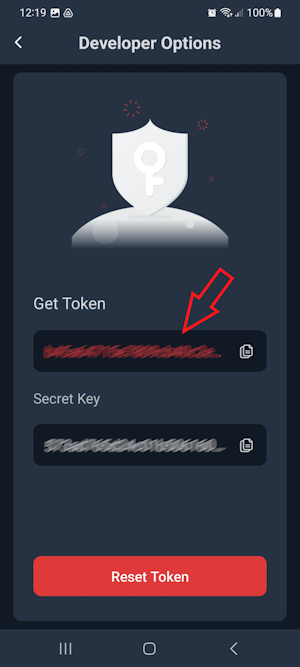
nano settings.jsonA „settings.json” fájlban tároljuk a SwitchBot alkalmazásból kinyert tokent és titkos kulcsot. A csillagokkal jelölt mintát a saját teljes értékeinkre kell cserélni.
{
    "token": "b4********************************************************************9a0",
    "secret": "840**************************c86"
}
SwitchBot-token és titkos kulcs megszerzése
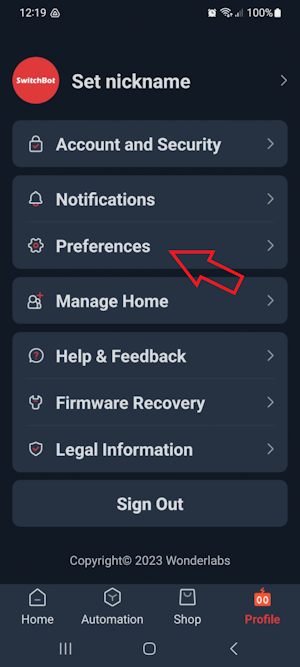
A fenti kulcsok megszerzéséhez nyissuk meg a SwitchBot alkalmazást a telefonunkon és érintsük meg az alsó menü „Profile” elemét. Itt válasszuk a „Preferences” almenüt.
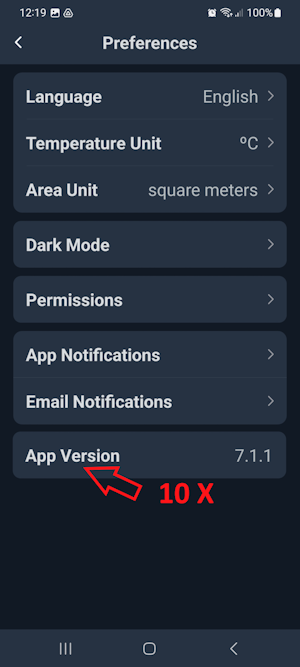
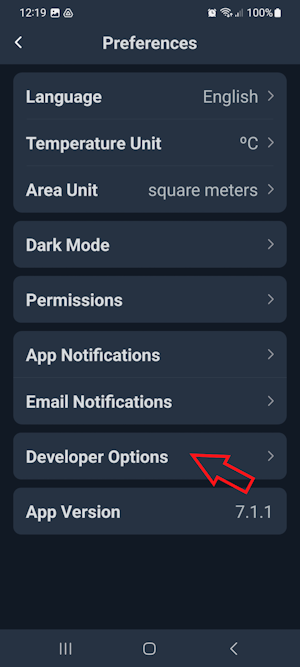
Most koppintsunk tízszer az „App Version” menüelemre, ekkor megjelenik egy új menüelem, a „DeveloperOptions”. Ebben a menüben található a token és a titkos kulcs, amelyekre szükségünk van.
A „settings.json” bizalmas adatokat tartalmaz, ezért korlátozzuk a hozzáférését. A következő parancsot a switchbot mappában, azzal a felhasználóval futtassuk, aki később a szolgáltatást is futtatja.
chmod 600 settings.jsonA SwitchBot-kliens automatikus indítása
Most el kell érni, hogy a projektünk automatikusan elinduljon a rendszer indításakor. Ehhez egy újabb fájlra van szükségünk.
sudo nano /etc/systemd/system/switchbot-client.serviceA fájlba másoljuk be az alábbi sorokat. A USER helyére minden előfordulásnál a Linux-felhasználónevünket írjuk. Ez a felhasználó legyen a switchbot mappa és a settings.json tulajdonosa.
[Unit]
Description=SwitchBot MQTT client
Wants=network-online.target
After=network-online.target

[Service]
Type=simple
User=USER
WorkingDirectory=/home/USER/switchbot
ExecStart=/home/USER/switchbot/venv/bin/python3 /home/USER/switchbot/switchbot-client.py
Restart=on-failure
RestartSec=10
Environment=PYTHONUNBUFFERED=1

[Install]
WantedBy=multi-user.target
Állítsuk be a szolgáltatásfájl jogosultságát.
sudo chmod 644 /etc/systemd/system/switchbot-client.serviceTöltessük be újra a systemd egységfájljait.
sudo systemctl daemon-reloadEngedélyezzük a szolgáltatást a következő rendszerindításokra, majd indítsuk el most is.
sudo systemctl enable switchbot-client.servicesudo systemctl start switchbot-client.serviceA szolgáltatás állapotát az alábbi paranccsal ellenőrizhetjük. Sikeres indulás után a program minden rendszerindításkor elindul, és a kiolvasott adatokat az MQTT brókernek továbbítja.
sudo systemctl status switchbot-client.serviceHibaelhárítás
Nem jön létre a virtuális környezet. Ellenőrizzük, hogy telepítve van-e a python3-venv csomag, majd a switchbot mappában futtassuk újra a létrehozó parancsot.
Hiányzik a deviceList.txt vagy üres az eszközlista. Ellenőrizzük a SwitchBot-token és a titkos kulcs értékét, a felhőkapcsolatot, valamint azt, hogy a szükséges eszközök megjelennek-e a SwitchBot-fiókunkban. A szolgáltatás a WorkingDirectory mezőben megadott mappában keresi ezt a fájlt.
Nincs MQTT-kapcsolat vagy nem jelennek meg adatpontok. Ellenőrizzük a bróker IP-címét, portját, a hitelesítési adatokat és az MQTT szolgáltatás működését. A programban megadott témaneveknek meg kell egyezniük az ioBrokerben használtakkal. Az érzékelők első lekérdezésére az alapbeállítással körülbelül egy percet várni kell.
A szolgáltatás leáll vagy újraindul. A naplóban látható a Python-program hibaüzenete. A következő paranccsal követhetjük a bejegyzéseket.
journalctl -u switchbot-client.service -f