
Esp32 Web Updater és SPIFFS fájl menedzser
Az Arduino IDE korábbi verzióival egyszerűen lehetett fájlokat feltölteni az SPIFFS-be az ESP32FS beépülő modul használatával. A teljesen átdolgozott Arduino IDE 2.x verzió alatt ez a bővítmény sajnos már nem működött.
Nehézség: Középhaladó
Létrehozva: 2023. január
Felülvizsgálva: 2026. oktober
Használt fejlesztőtábla: ESP32 Dev Module
A probléma kezelésére hoztuk létre az „Esp32-Web-Update-and-SPIFFS-manager” alapprogramot, ami webes OTA-frissítési lehetőséget is tartalmaz és később különböző funkciókkal felszerelhető.
Az Espressif az újabb projektekhez az SPIFFS helyett a LittleFS vagy FFat fájlrendszereket ajánlja, ezért a projekt frissítéseként létrehoztunk egy korszerűbb LittleFS fájlrendszerrel működő változatot.
Először végigmegyünk az SPIFFS-re épülő ESP32 webes fájlkezelő és firmware-frissítő példán. Az oldal második felében egy LittleFS-változatot vizsgálunk meg, amelyet új projekthez érdemes kiindulási pontnak választani. Mindkét példa hardveren tesztelve lett.
Az ESP32 Web Updater és SPIFFS fájlkezelő

A webböngészőn keresztül elérhető kezelőfelületet az ESPAsyncWebServer biztosítja. A szerver a Wi-Fi-hálózaton az ESP32 IP-címéhez írt /manager útvonalon, vagy a http://esp32-filemanager.local/manager cím megadásával érhető el.
Az URL-t a config.h fájlban kedvünk szerint megváltoztathatjuk. Ugyanitt módosíthatjuk a kezelőfelület belépési adatait, a fájl elején írjuk be a Wi-Fi-csatlakozáshoz szükséges SSID-t és jelszót is.
A webes kezelőfelület jelszóval van védve, de a jelszóvédelem nem terjed ki minden műveletre.
A /manager, /edit, /save és /delete útvonal belépést kér, de a firmware-frissítés, a fájlfeltöltés és a SPIFFS formázása nem kap ugyanilyen védelmet.
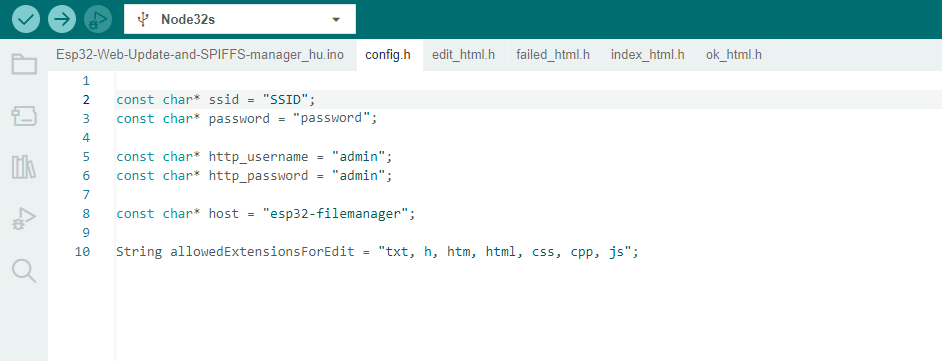
config.h beállításai.Ezen a webes felületen tudunk fájlokat feltölteni és törölni. Lehetőség van szöveges fájlok szerkesztésére és új szöveges dokumentum írására is. A config.h fájlban megadhatjuk, milyen kiterjesztésű fájlokat engedélyezünk a szerkesztőben. A kezelőfelületről a teljes SPIFFS formázása is lehetséges.

A program lehetőséget biztosít OTA firmware-frissítésre. Az Update könyvtár segítségével vezeték nélkül tölthetünk fel bináris kódra lefordított vázlatot az ESP32-re. Az Arduino IDE-ben fordítsuk le a vázlatot a „Sketch → Összeállított bináris exportálása” művelettel. A menü pontos helye az IDE verziójától függhet.
Fontos
A következőként feltöltött firmware is tartalmazzon webes frissítőt, ha később ismét böngészőből szeretnénk frissíteni az ESP32-t. Ellenkező esetben ez a lehetőség megszűnik.
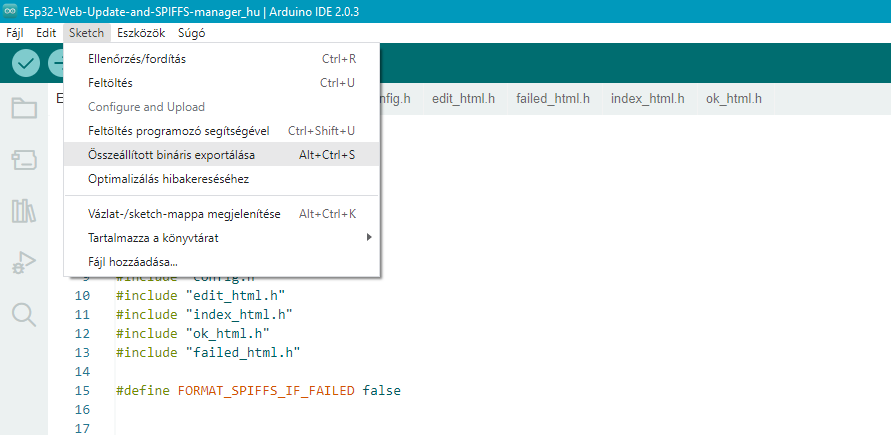
Létrejön egy .ino.bin végű bináris fájl a projektmappa build/esp32.esp32.xxx/ mappájában. A webes felület „ESP32 firmware frissítés” szakaszában válasszuk ki ezt a fájlt, majd kattintsunk a „Frissítés!” gombra. A frissítés végén a következő visszajelzést kapjuk.

Ha a vázlatban feloldjuk a kikommentelt részeket, egy egyszerű „villogó LED” példát kapunk. Ezzel tudjuk bizonyítani, hogy a webszerver futását nem befolyásolja a loopban futó egyéb művelet.
Fontos tudnivaló a letöltésről.
Az alábbi ZIP fájl az eredeti projekt, történeti és oktatási célból őrizzük meg. A kódban van Basic-hitelesítés, de ez nem védi az összes érzékeny műveletet. A firmware-frissítési, fájlfeltöltési és formázási útvonalaknál nincs megfelelő hozzáférés-ellenőrzés.
Éles környezetben nem javaslom a használatát, internet felől pedig különösen nem ajánlott elérhetővé tenni.
Új projekthez a cikk második felében bemutatott, LittleFS változat használatát ajánlom.
A fenti példa jól szemlélteti, hogyan készült egy böngészőből kezelhető ESP32-projekt. Most az oldal felülvizsgálatakor ESP32-n ki lett próbálva, működik, de a szoftverkörnyezet azóta változott, és a hozzáférésvédelem hiányosságai miatt pedig új munkához már más kiindulópontot választanék.
A korszerűbb LittleFS változat
A v2.0.0 projekt ugyanazt a két fő feladatot mutatja be, fájlok kezelése böngészőből és alkalmazás-firmware feltöltése az ESP32-re. Itt azonban a fájlokat LittleFS tárolja, a kezelői műveletek saját /manage/ felületen vannak, a kezelt fájlok pedig a /files/ mappába kerülnek.
A hardvertesztben általános 4 MB-os ESP32 Dev Modult valamint az Arduino-ESP32 3.3.12, ESPAsyncWebServer 3.12.1 és AsyncTCP 3.5.0 könyvtárakat használtuk.
Letöltés, telepítés, első lépések
A projekt fájlokat innen tölthetjük le.
Csomagoljuk ki a letöltött .zip fájlt, és nyissuk meg a vázlatot az Arduino IDE-ben. A config.h fájlban adjuk meg a Wi-Fi nevét és jelszavát, valamint a webes belépési adatokat.
#pragma once
#define WIFI_SSID "YOUR_WIFI_SSID"
#define WIFI_PASSWORD "YOUR_WIFI_PASSWORD"
#define MANAGER_USER "admin"
#define MANAGER_PASSWORD "CHANGE_THIS_PASSWORD"
A LittleFS első előkészítése
A teljes kezelőfelület HTML kódja az Arduino vázlatban van. A data mappában található README.txt fájl a LittleFS első előkészítéséhez felhasználható ártalmatlan mintaállomány. A fájlrendszernek már az első indításkor csatolhatónak kell lennie. A program LittleFS.begin(false) hívása nem formázza meg az üres partíciót. Az első használatnál külön töltjük fel a mellékelt data/ mappából készített LittleFS-képet. Ezt a műveletet később nem kell minden sketch-feltöltésnél megismételni.
Csak új vagy üres fájlrendszernél végezzük el. A teljes LittleFS-kép feltöltése felülírhatja a partíción lévő fájlokat. Ha már vannak megőrzendő adatok az ESP32-n, előbb töltsük le vagy mentsük le őket, és ne indítsuk el az alábbi egyszeri előkészítést mentés nélkül. A kiválasztott partíciós sémát később is tartsuk meg.
Az Arduino IDE 2-höz használható LittleFS Filesystem Uploader 1.6.3 bővítmény. A kiadáshoz tartozó VSIX-fájlt másoljuk a rendszerünk .arduinoIDE/plugins/ mappájába, majd indítsuk újra az IDE-t. A mappa pontos helyét és az operációs rendszerenkénti lépéseket a bővítmény 1.6.3-as telepítési útmutatója írja le. Ha a plugins mappa még nincs meg, hozzuk létre.
Csomagoljuk ki az esp32-webupdater-littlefs-hu-v2.0.0.zip fájlt, és nyissuk meg benne az esp32-webupdater-littlefs-hu-v2.0.0.ino vázlatot az IDE-ben. Ellenőrizzük, hogy mellette megvan a csomaghoz tartozó data/README.txt fájl. Ez elegendő ahhoz, hogy a bővítmény LittleFS-képet készítsen. Válasszuk az ESP32 Dev Module táblát, a használt 4 MB-os kártyához tartozó alapértelmezett partíciós sémát és a megfelelő soros portot.
Zárjuk be a Serial Monitort és minden más programot, amely a portot használja. Az Arduino IDE parancspalettáját a Ctrl+Shift+P billentyűkkel nyissuk meg (macOS-en Cmd+Shift+P), majd válasszuk az Upload LittleFS to Pico/ESP8266/ESP32 parancsot. Ez a lépés a LittleFS-partíciót készíti elő. Várjuk meg a sikeres befejezést. Ezután a v2 sketch-et a szokásos módon töltsük fel. A két feltöltésnél ugyanaz a tábla és partíciós séma legyen kiválasztva.
Nyissuk meg ismét a Serial Monitort 115200 baudon. Ha a fájlrendszer csatolható, a program létrehozza a /files mappát, majd csatlakozik a Wi-Fi-re és kiírja a helyi IP-címeket. A data/README.txt az előkészített fájlrendszer gyökerébe kerül, a webes fájlkezelő azonban csak a /files/ alatti állományokat kezeli, ezért ez a README nem jelenik meg a fájllistában. Ha LittleFS mount failed üzenetet látunk, a lenti hibaelhárítási résznél folytassuk.
Mi történik induláskor?
Az ESP32 először megpróbálja csatolni a LittleFS fájlrendszert. Ha ez sikerül, létrehozza a /files mappát, amennyiben még nincs meg, és eltávolítja egy korábban megszakadt feltöltés ideiglenes fájlját. Ezután kapcsolódik a Wi-Fi-hez, beállítja a webes útvonalakat és elindítja a szervert. Ha a fájlrendszert nem tudja csatolni, hibaüzenetet ír a soros monitorra, és a webes felület nem indul el.
if (!LittleFS.begin(false))
{
  Serial.println("LittleFS mount failed; no automatic formatting performed");
  return;
}
if (!LittleFS.exists("/files") && !LittleFS.mkdir("/files"))
{
  Serial.println("Cannot create /files");
  return;
}
A soros monitoron megjelenik a helyi IP-cím, ha a Wi-Fi-csatlakozás sikerül. A http://<ESP32-IP>/ címen egy egyszerű nyilvános kezdőoldal, a http://<ESP32-IP>/manage/ címen a belépést kérő kezelőfelület érhető el. Ha a Wi-Fi-kapcsolat nem jön létre a programban beállított időn belül, a sketch ezt jelzi és újraindítja az ESP32-t.


/manage/ felület felső részén választhatunk fájlt és szerkeszthetjük a szövegét.Fájlok kezelése a böngészőben
Belépés után a fájllistából kiválaszthatunk egy /files/ alatti állományt. A szöveg betöltődik a szerkesztőbe. Módosítás után menthetjük, majd újra megnyitva ellenőrizhetjük az eredményt. Új fájlt is feltölthetünk a böngészőből, és a már nem szükségeset törölhetjük. A lista ezek után frissül, törléskor a hozzá tartozó szerkesztőmezők is kiürülnek.
A háttérben a /manage/files szolgálja ki a listát, a /manage/file/read olvassa be a szöveget, a /manage/files/download a fájlletöltést kezeli. A mentés, feltöltés és törlés külön POST-művelet. A projekt csak a /files/ alatti állományokat kezeli, és a fájl-/szövegműveleteknél méretkorlátot alkalmaz. A firmware-frissítés nem ugyanaz a művelet, mint egy LittleFS-fájl feltöltése.


Firmware frissítése a kezelőfelületről
A firmware-részben az ESP32-höz készült alkalmazás-binárist, vagyis egy .bin fájlt választunk ki. A program feltöltés közben az Update könyvtárral írja az új alkalmazást, a teljes átvitel után ellenőrzi a lezárást, majd siker esetén időt hagy a válasz elküldésére és újraindítja az ESP32-t. A frissítés alatt ne szakítsuk meg a tápellátást.
A teszt során a firmware frissítés után az ESP32 újraindult, a kezdőoldal és a /manage/ ismét működött, a LittleFS-ben tárolt example.txt próbafájl pedig megmaradt. Ez az ellenőrzött teszt eredménye, nem általános ígéret minden lehetséges partíciós beállításra. Ha a fájlrendszer adatait meg szeretnénk őrizni, a partíciós sémát ne változtassuk meg ellenőrzés nélkül.


Hibaelhárítás a feltöltésnél és az első indításnál
A LittleFS-feltöltő nem látja a soros portot, vagy a port foglalt: zárjuk be a Serial Monitort és a portot használó más programokat. Ellenőrizzük, hogy az ESP32 Dev Module tábla és az eszköz valódi portja van kiválasztva. Ha a No port specified, check IDE menus. hiba a kiválasztott port ellenére marad, indítsuk újra az Arduino IDE-t, válasszuk ki újra a táblát és a portot, majd ismételjük meg a műveletet. Korábbi ESP32-próbánál ez oldotta meg a hibát. Más portproblémánál a kábel és az eszközkapcsolat ellenőrzése is szükséges lehet.
A feltöltő nem találja a data mappát vagy nem készül fájlrendszerkép: ellenőrizzük, hogy a kicsomagolt esp32-webupdater-littlefs-hu-v2.0.0/data/README.txt a megnyitott esp32-webupdater-littlefs-hu-v2.0.0.ino mellett lévő data mappában van-e, nem egy másik projektben. Ellenőrizzük a telepített feltöltő bővítményt és indítsuk újra az IDE-t a bővítmény telepítése után. A data mappába nem kell a kezelőfelület HTML-jét bemásolni, mert azt ez a sketch saját maga tartalmazza.
LittleFS mount failed az induláskor: a vázlat normál használatkor LittleFS.begin(false) hívással indul, tehát felcsatolási hiba esetén nem formázza automatikusan a fájlrendszert. Ha új, üres ESP32-n dolgozunk vagy egy korábbi, sérült vagy nem megfelelő fájlrendszernél egyszeri helyreállításként formázzuk meg a fájlrendszert a LittleFS.begin(true) beállítással. A helyreállítás után állítsuk vissza a false értéket, és töltsük fel újra a data/ mappa fájljait. Ellenőrizzük, hogy a LittleFS-kép feltöltése valóban sikeresen befejeződött-e, és a kép feltöltésénél és a sketch feltöltésénél ugyanazt a partíciós sémát választottuk-e. Ha a kártyán fontos fájlok vannak, ne töltsünk fel új képet és ne formázzuk a fájlrendszert, előbb a meglévő adatok mentését és a partíciós beállítások helyreállítását végezzük el.
Van IP-cím, de nem nyílik meg az oldal: a soros monitorban megjelenő címet használjuk, és ellenőrizzük, hogy a számítógép vagy telefon ugyanazon a megbízható helyi hálózaton van-e. A nyilvános kezdőoldal a /, a belépést kérő kezelő a /manage/ útvonalon található; a régi /manager itt nem ugyanaz a cím.
Belépést kér vagy elutasít egy mentést/feltöltést: nézzük meg a helyi secrets.h kezelői adatait. A módosító kérésekhez a belépés mellett érvényes Origin és CSRF-token is kell, ezért a fájlt a /manage/ felületről kezeljük, ne másik oldalról küldött kéréssel. Ha a böngészőben régi munkamenet maradt, frissítsük újra a kezelőoldalt és lépjünk be ismét.
A firmware-frissítés nem sikerül: csak a választott ESP32-höz és partíciós sémához készült alkalmazás-firmware .bin fájlt adjunk meg, ne LittleFS-képet. Nézzük meg a böngésző hibajelzését és a soros monitort, sikertelen frissítést ne tekintsünk késznek. A következő firmware-ben is legyen webes frissítő, ha ezt a frissítési módot tovább szeretnénk használni.
Hozzáférésvédelem és korlátok
A v2 változat kezelői GET-kérései Basic-hitelesítést kérnek. A fájlokat vagy firmware-t módosító POST-kéréseknél ezen felül a kérés eredetét és egy CSRF-tokent is ellenőriz a program. A nyilvános / kezdőoldal ettől különbözik. Ez célzottabb védelem, mint a fenti SPIFFS-változaté, de a kapcsolat továbbra is titkosítatlan HTTP. A példát megbízható helyi hálózaton használjuk, ne tegyük közvetlenül elérhetővé az internetről.
← További Arduino oktatóanyagok
← További Arduino / ESP példák, projektek