Ha szélesebb körben szeretnénk terjeszteni android alkalmazásunkat, célszerű lehet több nyelven elérhetővé tenni. A MIT App Inventor segítségével könnyedén készithetünk többnyelvű android applikációt.

Dein Smartphone mit Android 11 – Einfach alles können
Die besten Tipps und Tricks für alle Geräte Samsung, Sony, HTC, LG, etc…
werbung – amazon.de
Ha nem ismered a MIT App Inventort olvasd el a Android programozás kezdőknek – MIT App Inventor cimű cikkemet.
A cikkhez kapcsolódó zip fájlokban megtalálható a projekt fájl(.aia) és a telepíthető alkalmazás (.apk) is. Nincs széleskörűen tesztelve, kizárólag a saját telefonomon próbáltam, ezért csak saját felelőségedre telepítsd.
A cikkhez tartozó projektfájlok letölthethetők innen: MultilingualAppExample.zip
Kiindulási alapnak használhatjuk a MIT App Inventor – egyszerű android menü című cikkben szereplő alkalmazást: MenuExample.zip .
Az új alkalmazást három nyelven készítjük el, Angolul, Németül és Magyarul.
Először is a ‘Designer’ oldalon bővítsük ki a ‘MenüExample’ alkalmazás képernyőit. Minden képernyőhöz adjunk a ‘Storage’ almenüből egy ‘TinyDB’ komponenst.

Ezenkívül a ‘Settings’ képernyőhőz adjunk hozzá egy ‘HorizontalArrangement’ vízszintes elrendezést, majd erre helyezzünk egy ‘ListPicker’ és egy ‘Label’ komponenst. A komponenseknek adjunk olyan nevet, amiről könnyen felismerjük őket, igy átláthatóbbak lesznek a blokkok a blokkszerkesztőben.
Ebben az esetben a ‘LanguageListPicker’ és a ‘LanguageLabel’ nevet adtam.

A ‘LanguageListPicker’ gomb feliratához adjunk „Language”értéket, a ‘ElementsFromString’ értékeként írjuk a következőket: [English, Deutsch, Magyar].
Ha ezzel kész vagyunk, mehetünk a blokkszerkesztőhöz. Kezdjük a ‘Settings’ képernyő blokkjaival.


Az első blokk a képernyő bezárásáért felel, ezt már ismerhetjük a ‘MenüExample’ alkalmazásból. ezt bővítjük ki a következő blokkokkal.
A második blokkban ‘Settings’ képernyő megnyitásakor lekérdezzük az adatbázisból a korábban elmentett nyelvi beállításokat. Ha nincs ilyen (pl. az alkalmazás első indításakor), akkor alapértelmezésként az Angol nyelvet adjuk meg. Ezután módosítjuk a komponensekhez tartozó ‘Text’ mezők értékét.
A harmadik blokk a ‘LanguageListPicker’ gombjára kattintva fut le. Itt a kiválasztott nyelv szerinti beállításokat elmentjük az adatbázisba és a ‘Text’ értékeket ennek megfelelőrn módosítjuk.
Következő az android alkalmazásunk kezdő képernyőjéhez tartozó blokkok szerkesztése. Alább látható első blokk a menühöz tartozó blokk.

Majd adjuk hozzá az alábbi két blokkot. A második blokk az alkalmazás megnyitásakor fut le. Lekérdezzük az adatbázisból az elmentett nyelvi beállításokat. Ha ez sikertelen, akkor alapértelmezésként az Angol nyelvet adjuk meg, ugyanúgy mint a ‘Settings’ képernyő megnyitásakor. Ezután ennek megfelelően átírjuk a ‘Text’ mezők értékét.


A harmadik blokk ugyanazt csinálja mint az előző, csak ez akkor fut le, ha egy másik képernyőt bezártak, tehát visszatértek ide.
Vissza van még az ‘About’ képernyő. Ehhez is adjunk egy adatbázis komponenst.

Lássuk a blokkszerkesztőt, itt sincs nagy varázslat. Az első blokk az ‘About’ képernyő megnyitásakor aktiválódik. Szintén kiolvassuk az adatbázisból a nyelvi beállításokat és módositjuk a szöveges elemeket.


A következő két blokk két kattintható elem, egy gomb és egy kép megnyomásakor meghívja az ‘ActivityStarter’ komponenst. Ez az összetevő lehetőséget biztosít másik app megnyitását a készülékünkön. Jelen esetben a webböngészőt nyitja meg a megadott paraméterekkel.
Az utolsó blokk a bezárás gombra kattintva a képernyő bezárását hajtja végre. ezzel készen is vagyunk.
Ezt a példát kiegészítve könnyedén elkészítheted saját többnyelvű applikációdat.
Sok sikert hozzá, jó szórakozást!
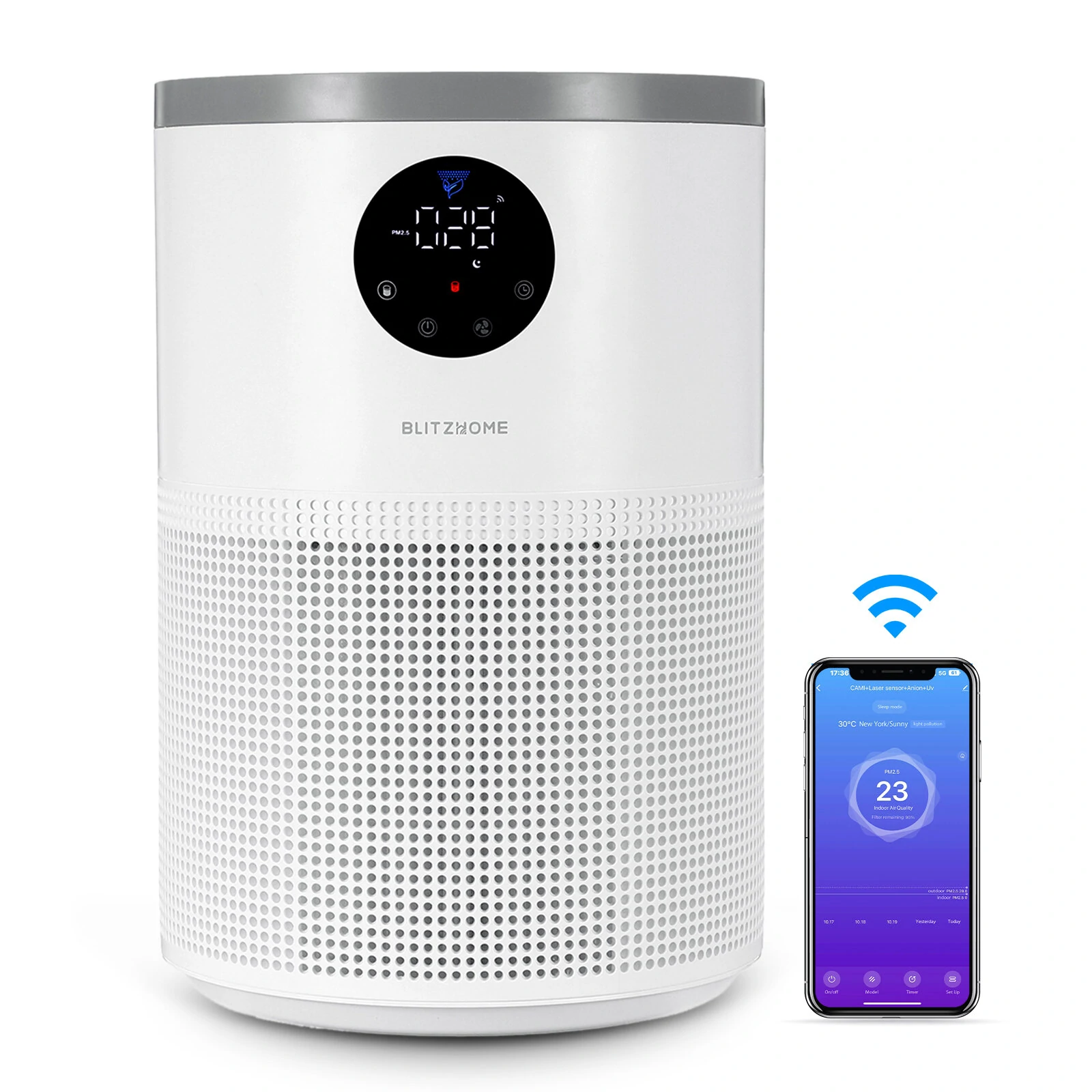
BlitzHome BH-AP2501 intelligens WiFi légtisztító és PM2.5 monitor.
H13 True HEPA szűrő, szűrőrendszer, szagtalanít, ózonmentes, automatikus mód. Amazon Alexa és Google Home kompatibilis
Hirdetés